Käytätkö tietokonetta?
Näytä ohjeet Windows- ja Mac-laitteille.
Näin aloitat etätuen PC:llä
Käytämme maailman suosituinta ja turvallisinta TeamViewer-ohjelmaa.

Lataa ohjelma
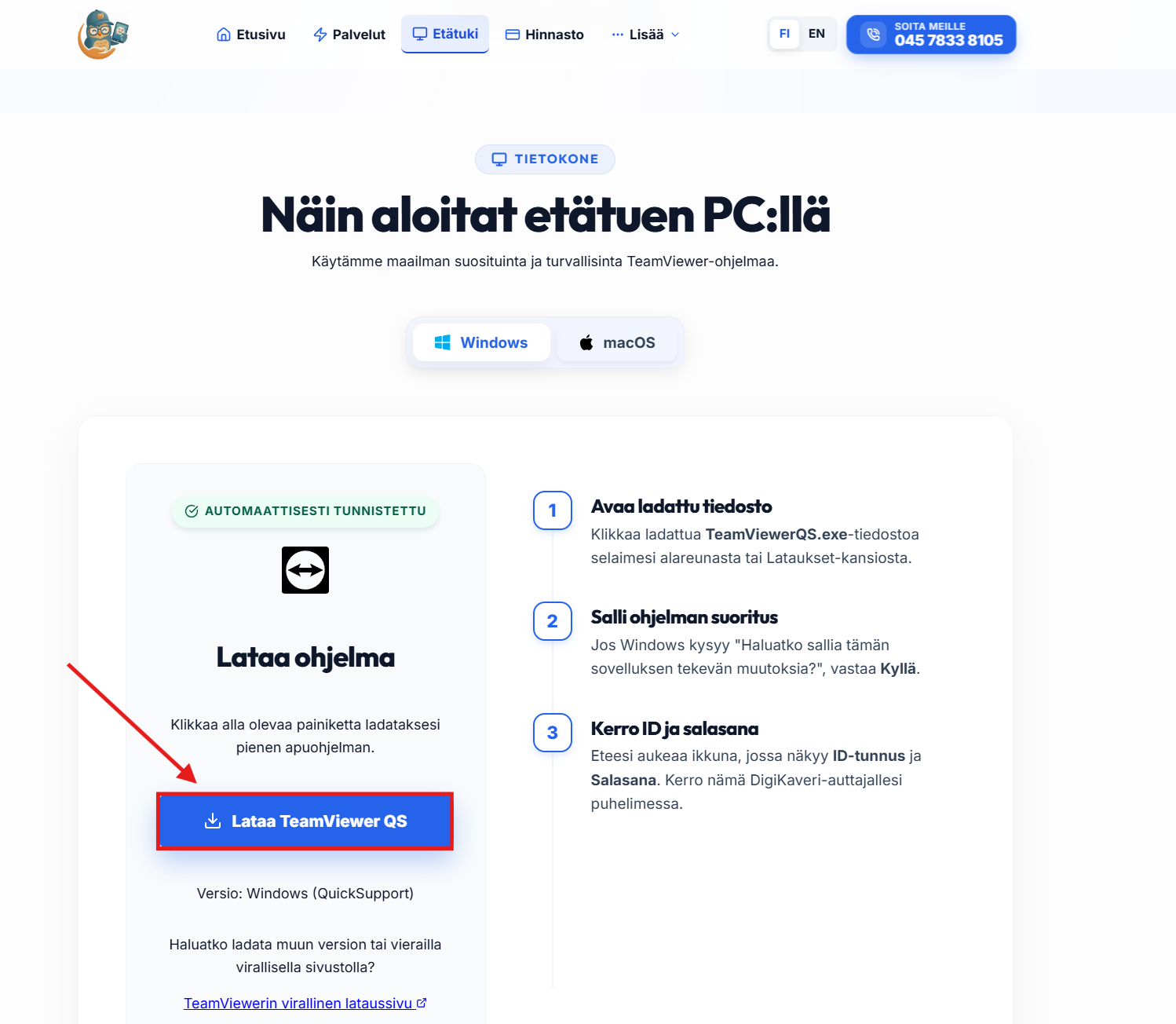
Klikkaa alla olevaa painiketta ladataksesi pienen apuohjelman.
Lataa TeamViewer QSVersio: Windows (QuickSupport)
Turvallinen etäyhteys
- Kertaluontoinen salasana: Yhteys muodostetaan vain sinun luvallasi.
- Täysi näkyvyys: Näet koko ajan ruudultasi kaiken mitä tapahtuu.
- Sulkeminen: Voit katkaista yhteyden milloin tahansa yhdellä klikkauksella.
Ohjaamme sinua puhelimessa: 045 7833 8105
Haluatko ladata muun version tai vierailla virallisella sivustolla?
TeamViewerin virallinen lataussivuLataa TeamViewer QS
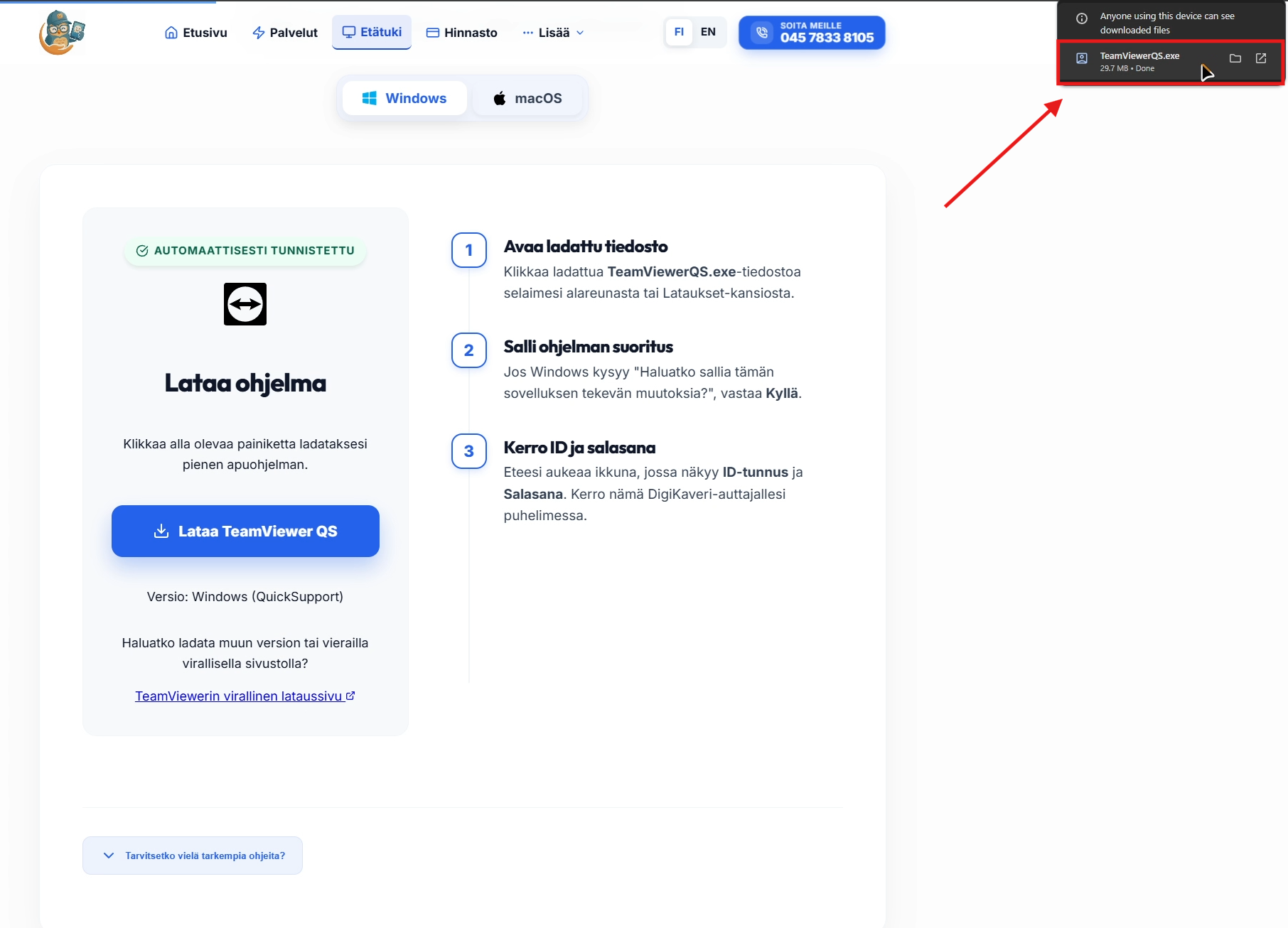
Klikkaa Lataa TeamViewer QS -painiketta. Tiedosto TeamViewerQS.exe ilmestyy selaimesi latausalueelle tai Lataukset-kansioon.
Avaa tiedosto & salli suoritus
Klikkaa ladattua TeamViewerQS.exe-tiedostoa avataksesi sen. Jos Windows kysyy "Haluatko sallia tämän sovelluksen tekevän muutoksia?", klikkaa Kyllä.
Hyväksy käyttöehdot
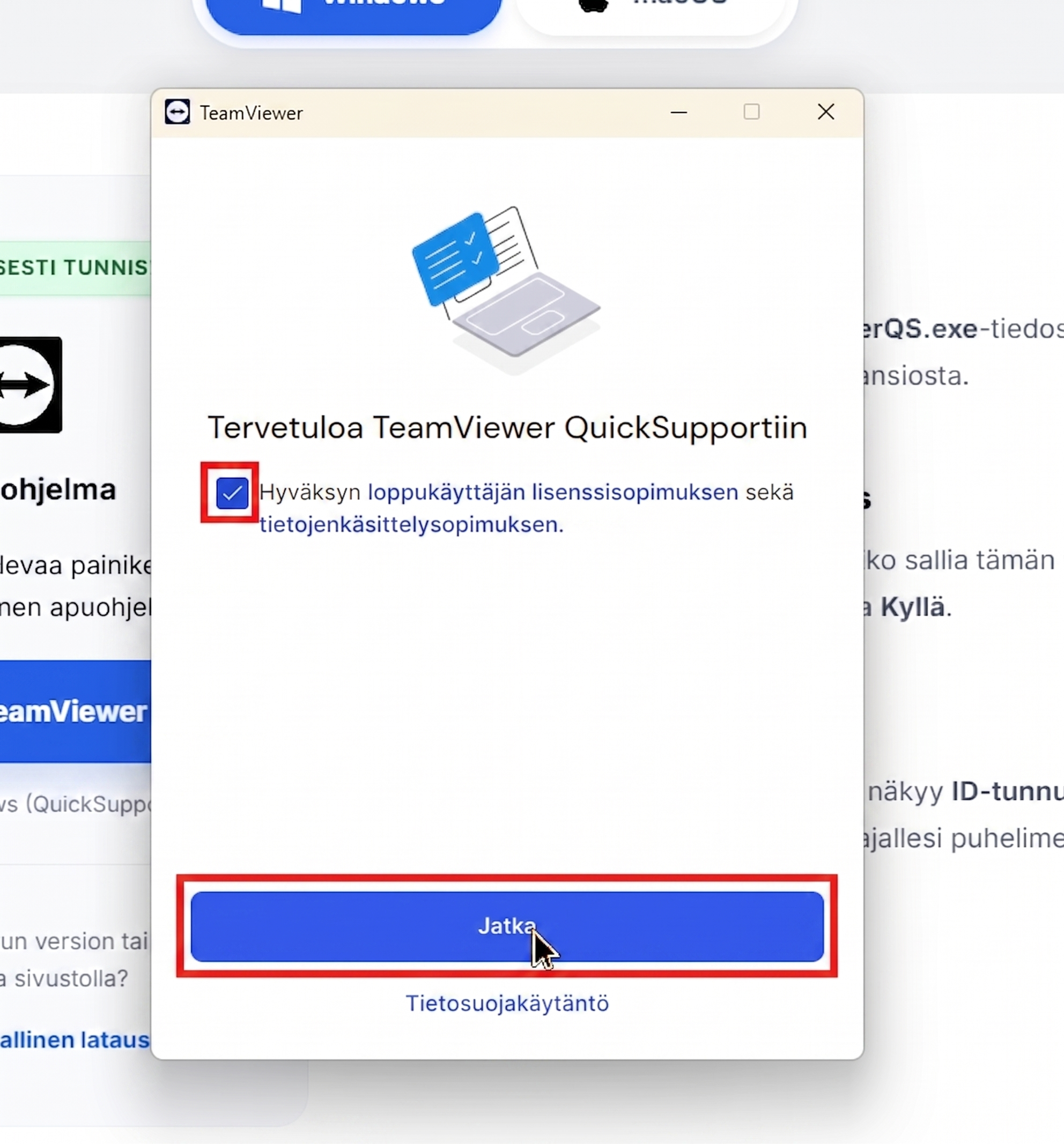
TeamViewer QuickSupport -ikkuna avautuu. Rastita "Hyväksyn käyttöehtosopimuksen" ja klikkaa Jatka.
Kerro ID-tunnus & salasana
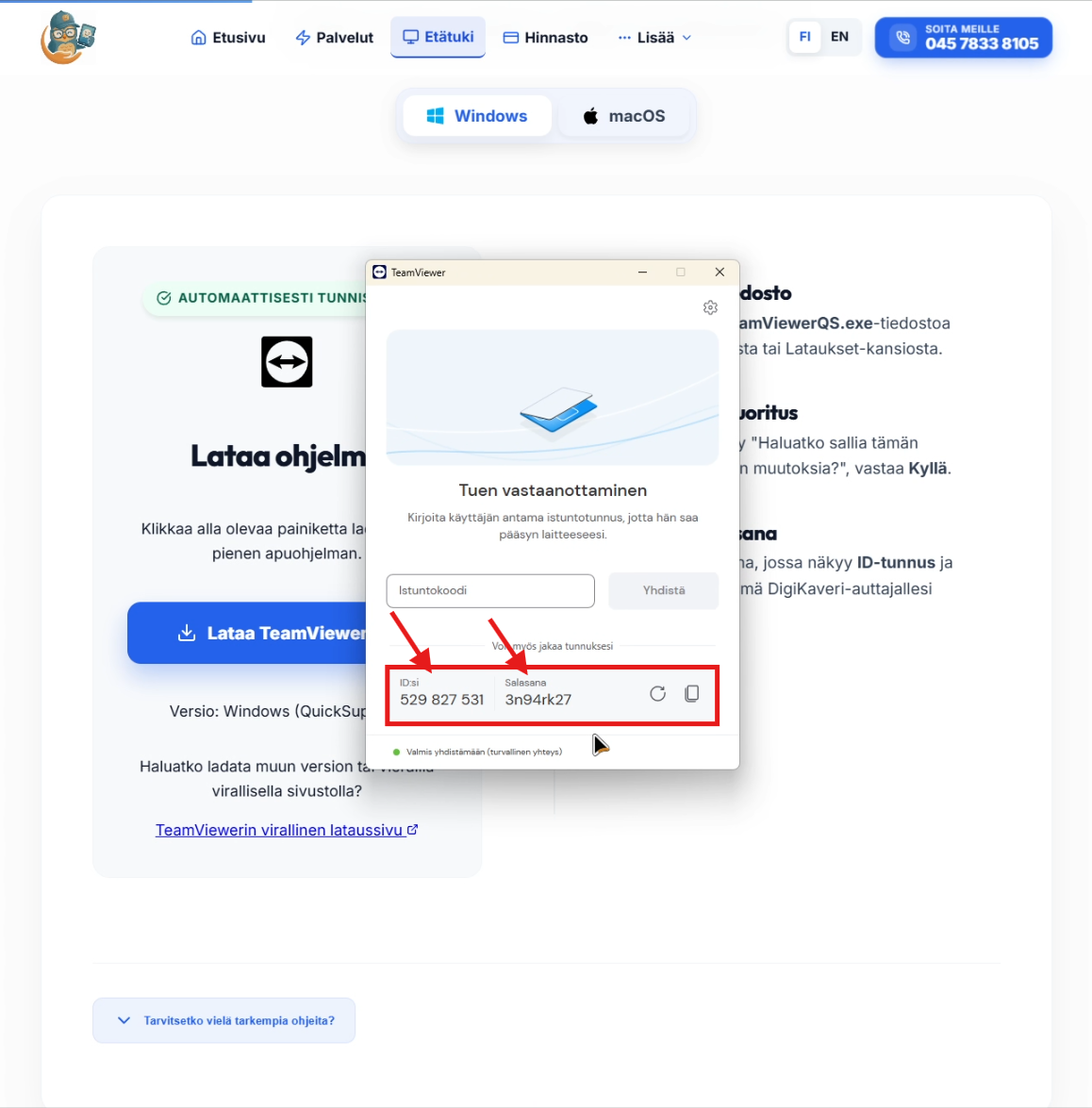
Ohjelma näyttää ID-tunnuksesi ja Salasanasi. Kerro molemmat DigiKaveri-auttajallesi puhelimessa, jotta hän voi muodostaa yhteyden.
Yhteys on muodostettu!
Ikkunassa näkyy teksti Käynnissä oleva istunto. DigiKaveri-auttajasi näkee nyt ruutusi ja voi ohjata sinua. Voit lopettaa istunnon milloin tahansa klikkaamalla Sulje istunto.
Video-opas (Windows)
Windows-manuaali
Klikkaa Lataa TeamViewer QS
Klikkaa ensin Lataa TeamViewer QS -painiketta aloittaaksesi latauksen.
Avaa sovellus
Kun lataus on valmis, avaa TeamViewerQS.exe-tiedosto. Se löytyy selaimesi latausalueelta tai Lataukset-kansiosta.
Hyväksy käyttöehdot
Lue ja hyväksy TeamViewerin käyttöehdot klikkaamalla "Hyväksy" tai "Jatka".
ID-tunnus ja salasana
Sen jälkeen näet ruudulla ID-tunnuksen ja salasanan. Ilmoita ne DigiKaveri-tuelle, niin pääsemme auttamaan sinua etäyhteydellä!
Yhteys on valmis
Kun ruudun oikeaan alareunaan ilmestyy pieni TeamViewer-ikkuna, DigiKaveri on saanut yhteyden koneeseesi. Tukihenkilö auttaa sinua tästä eteenpäin.
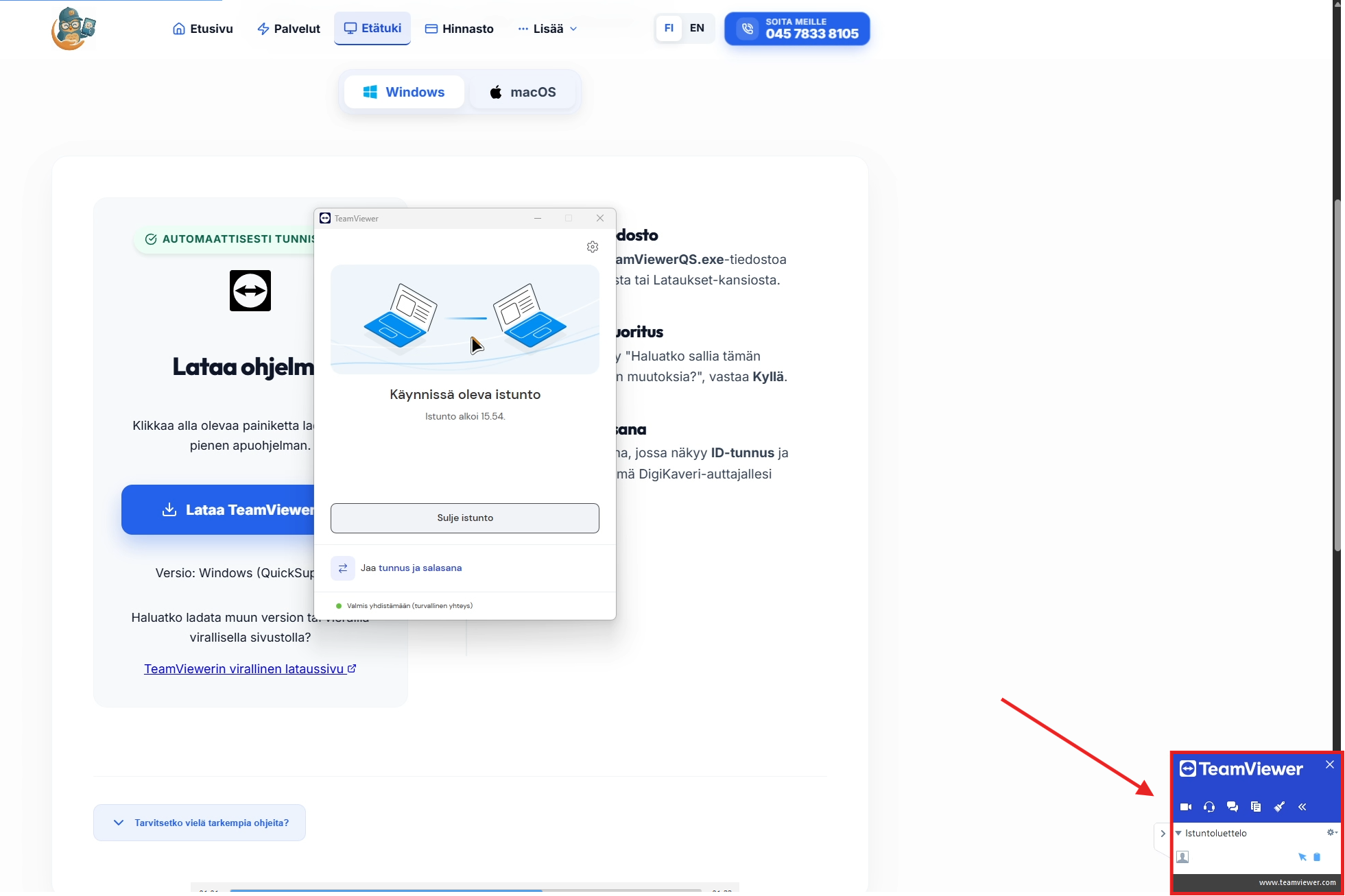
Turvallisuustiedote: Yhteys on kertakäyttöinen. Kun suljet ohjelman, emme pääse enää koneellesi ilman uutta ID:tä ja salasanaa, jotka vaihtuvat jokaisella kerralla.
Tarvitsetko apua puhelimella?
Näytä ohjeet Android- ja iPhone-laitteille.
Puhelin & Tabletti
Lataa oikea sovellus ja kerro ID asiantuntijallemme.

Android-ohje
Lataa QuickSupport-sovellus Google Play -kaupasta aloittaaksesi.

Turvallinen etäyhteys
- Kertaluontoinen salasana: Yhteys muodostetaan vain sinun luvallasi.
- Täysi näkyvyys: Näet koko ajan ruudultasi kaiken mitä tapahtuu.
- Sulkeminen: Voit katkaista yhteyden milloin tahansa yhdellä klikkauksella.
Ohjaamme sinua puhelimessa: 045 7833 8105
Haluatko ladata muun version tai vierailla virallisella sivustolla?
TeamViewer Google Play -kaupassaAsenna TeamViewer QuickSupport
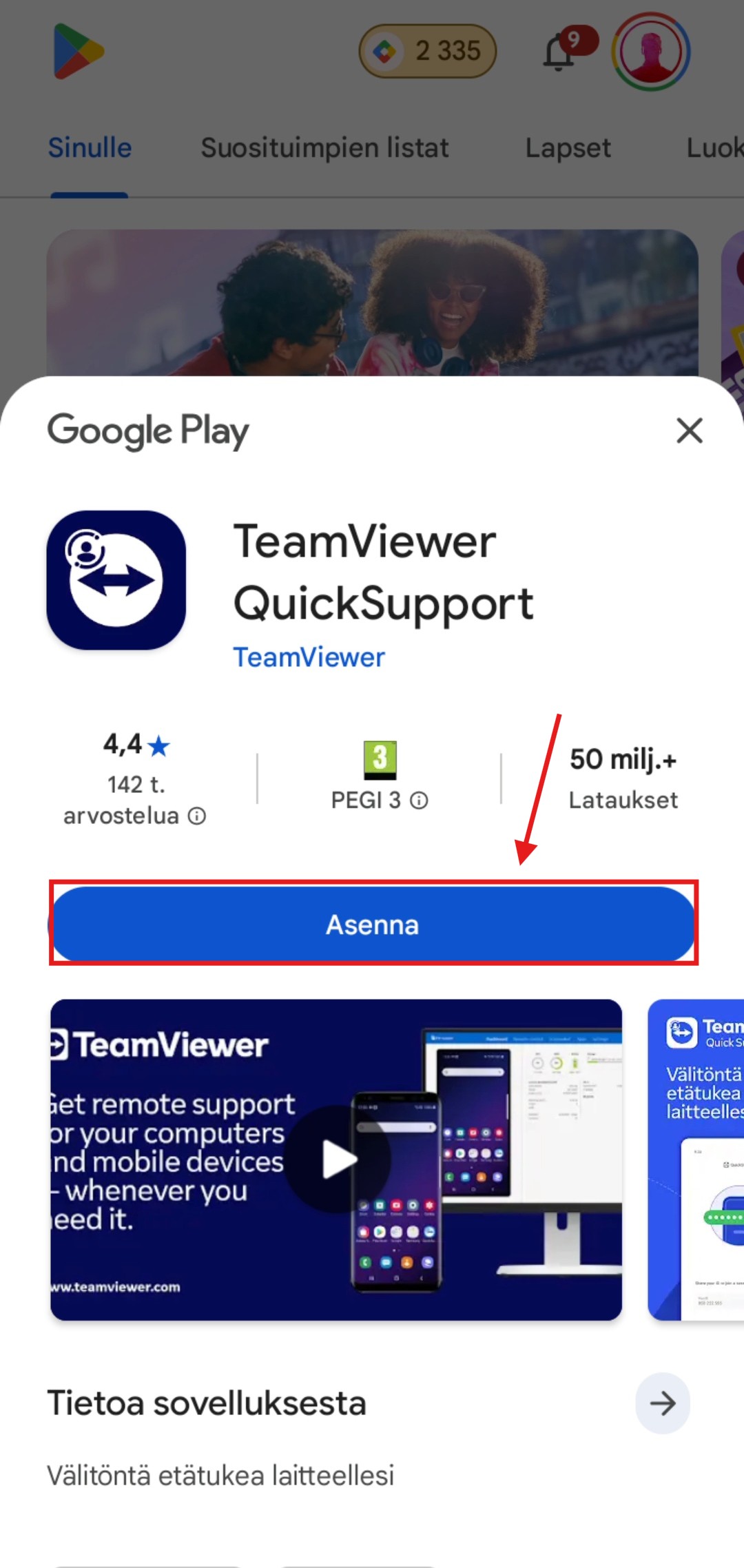
Avaa Google Play, etsi TeamViewer QuickSupport ja napauta Asenna. Kun asennus on valmis, napauta Avaa.
Hyväksy ehdot & salli luvat
Paina tervetulonäyttöjen läpi ja valitse Hyväksy ja jatka. Salli pyydettäessä ilmoitukset ja näyttö muiden sovellusten päällä, jotta etätuki voi toimia.
Kerro ID-koodisi
Sovellus näyttää Oma ID -koodin eli 9-numeroisen sarjan. Kerro se DigiKaveri-auttajallesi puhelimessa, jotta hän voi yhdistää laitteeseesi.
Vahvista & salli pääsy
Kun yhteyspyyntö saapuu, tarkista että sähköposti päättyy @digikaveri.com:iin, rastita "Luotan tähän henkilöön" ja napauta Salli pääsy. Napauta sitten Aloita käynnistääksesi näytönjaon.
Yhteys on muodostettu!
Näyttösi on nyt DigiKaveri-auttajan nähtävissä. Jos sovellus pyytää asentamaan lisäosan tai myöntämään esteettömyysoikeudet, auttaja neuvoo sinua puhelimessa selkeästi jokaisessa vaiheessa.
Video-opas (Android)
Android-manuaali
Avaa DigiKaveri-opas
DigiKaveri-sivustolla napauta Lataa Google Playsta avataksesi sovelluksen Play Kaupassa.
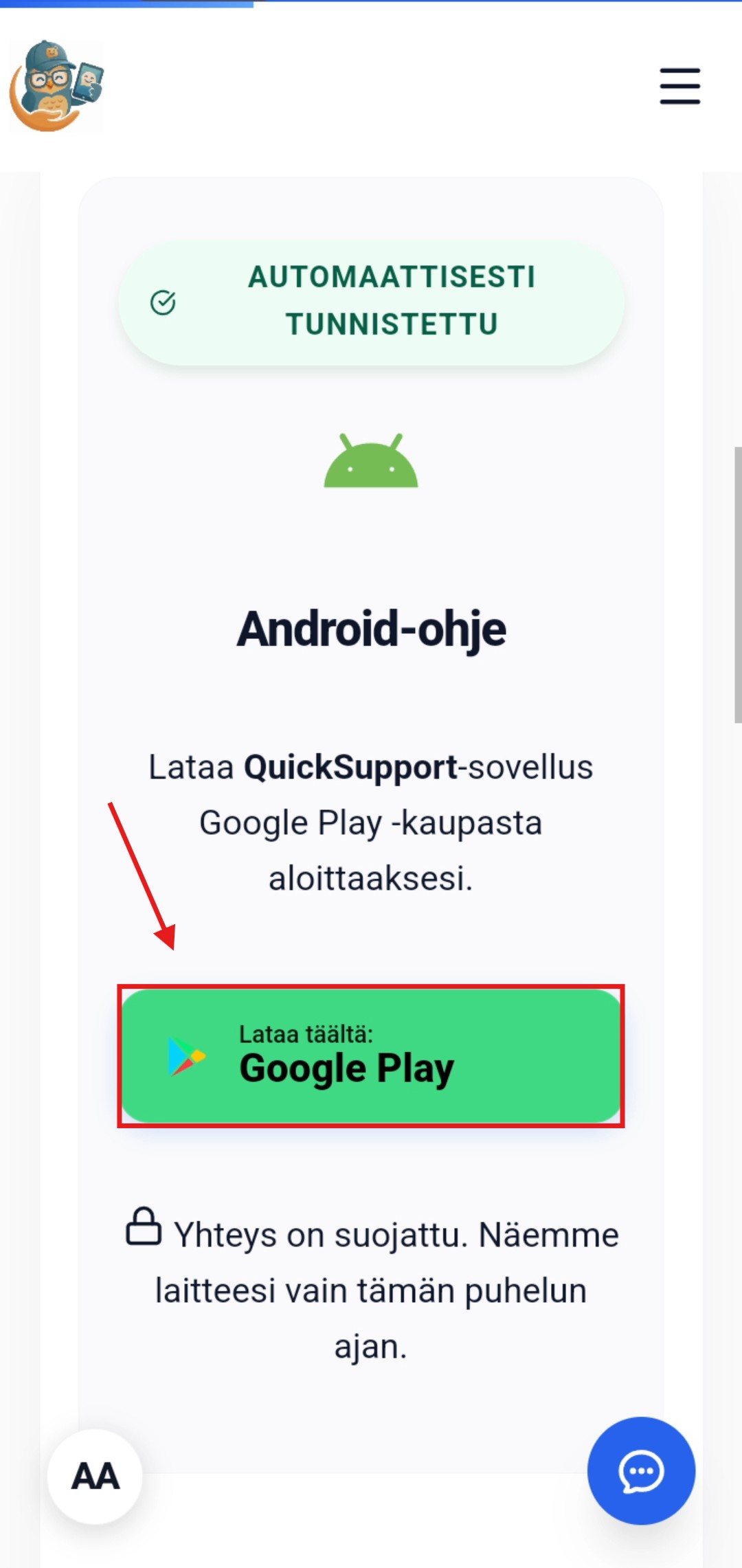
Asenna TeamViewer QuickSupport
TeamViewer QuickSupport -sovelluksen sivu avautuu Google Playssa. Napauta Asenna ladataksesi sen.
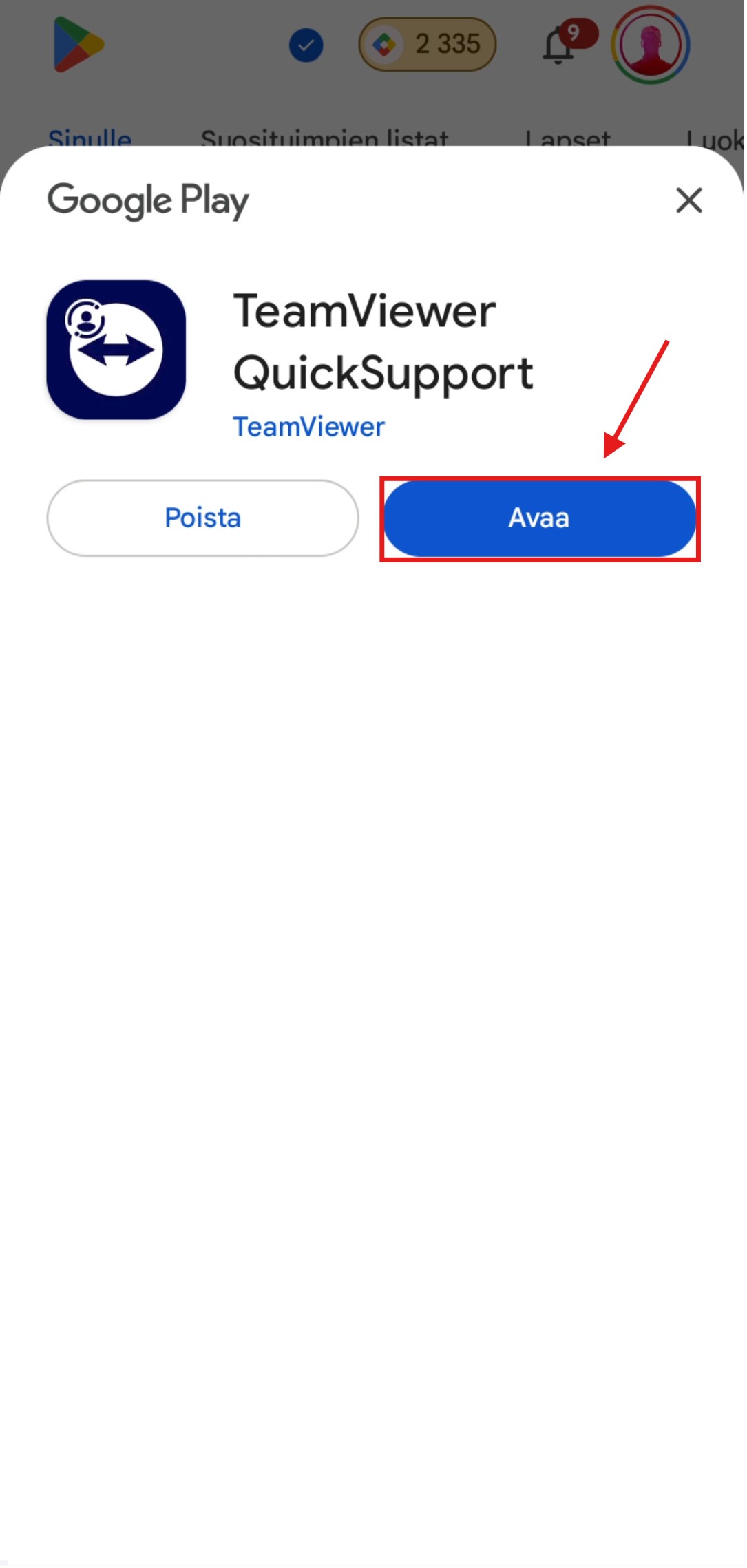
Avaa sovellus
Kun asennus on valmis, napauta Avaa käynnistääksesi TeamViewer QuickSupport.
Hyväksy ehdot ja jatka
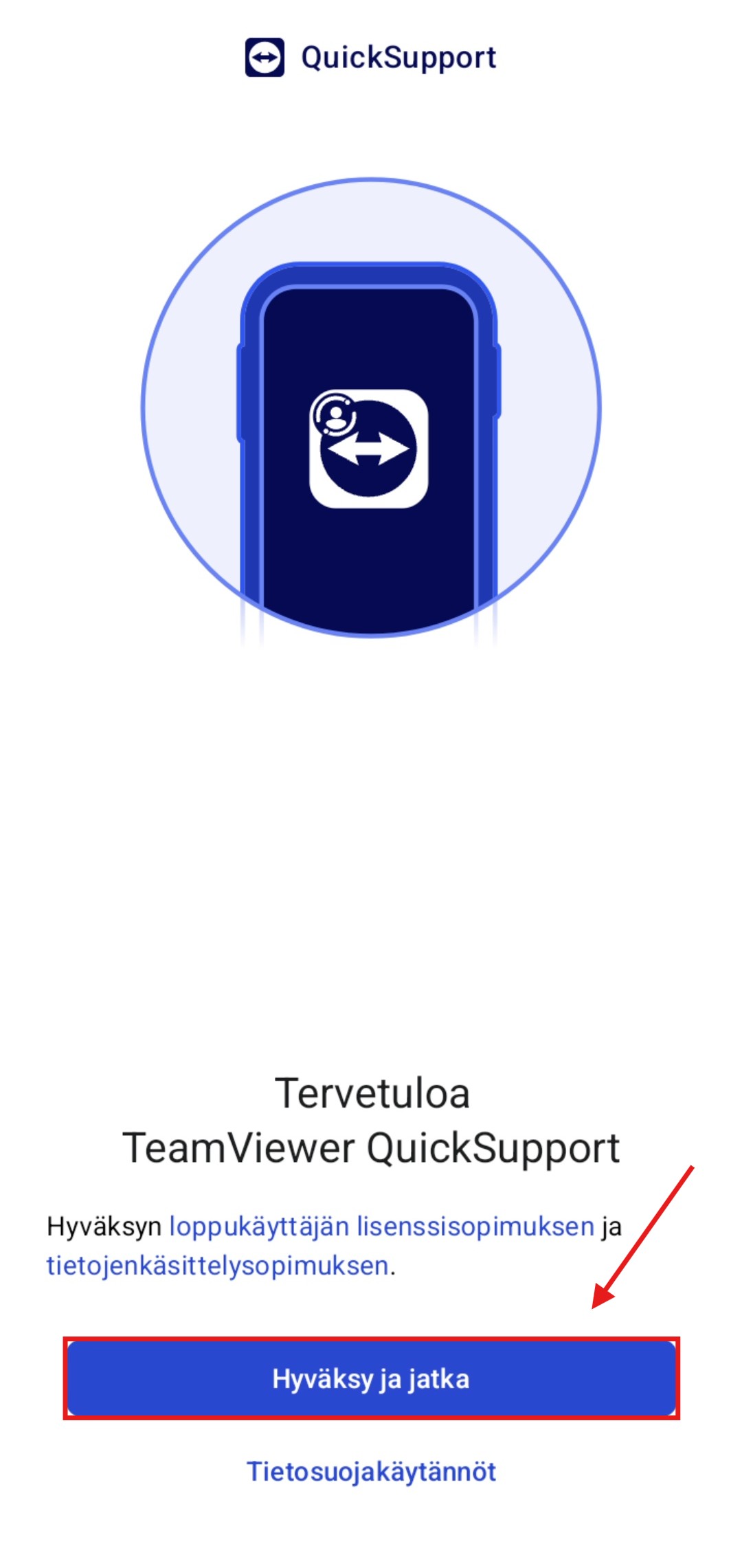
Tervetulonäyttö ilmestyy. Napauta Hyväksy ja jatka hyväksyäksesi EULA:n ja tietojenkäsittelysopimuksen.
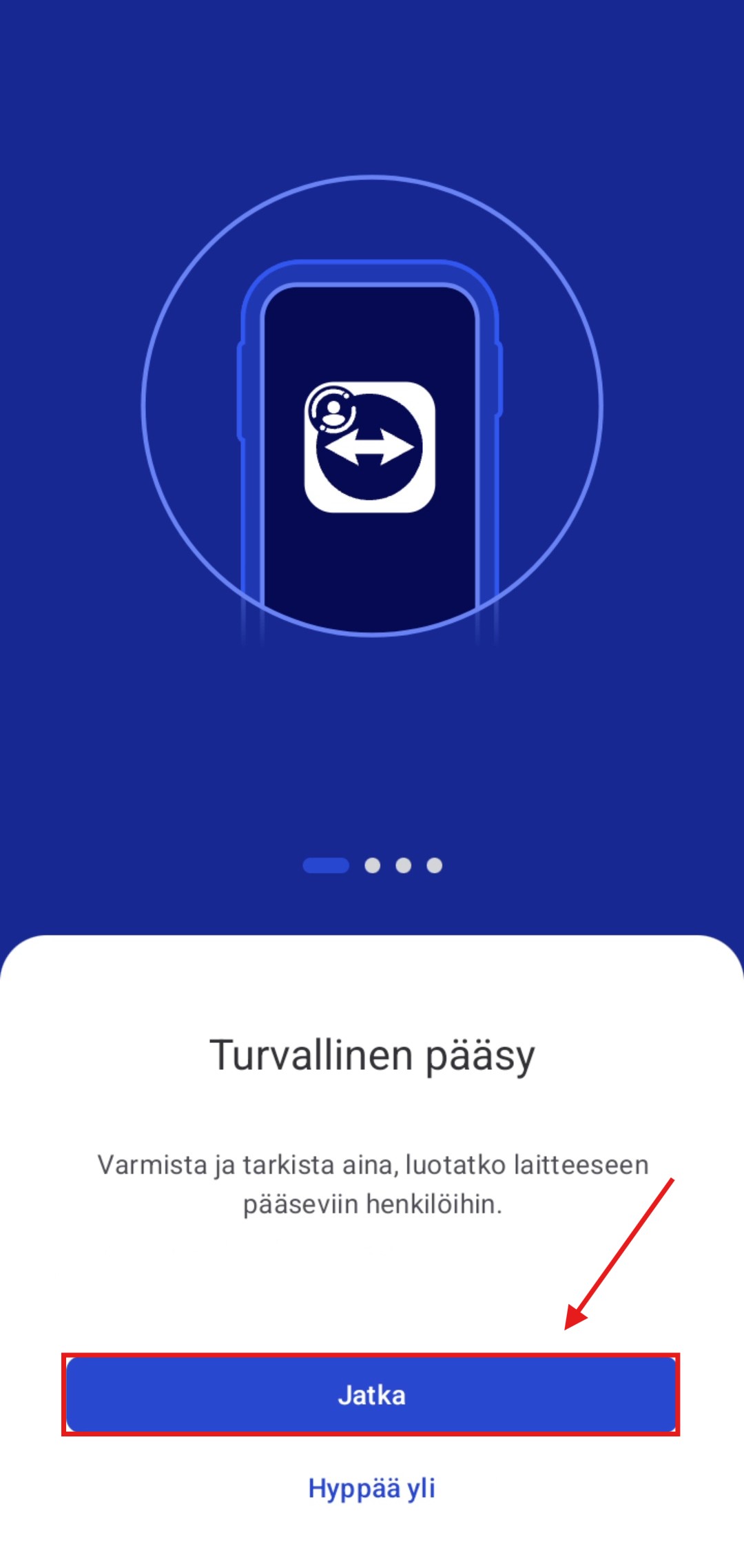
Turvallinen yhteys -tiedote
Sovellus näyttää Turvallinen yhteys -vinkin — varmista aina, että luotat henkilöön ennen yhteyden sallimista. Napauta Jatka.
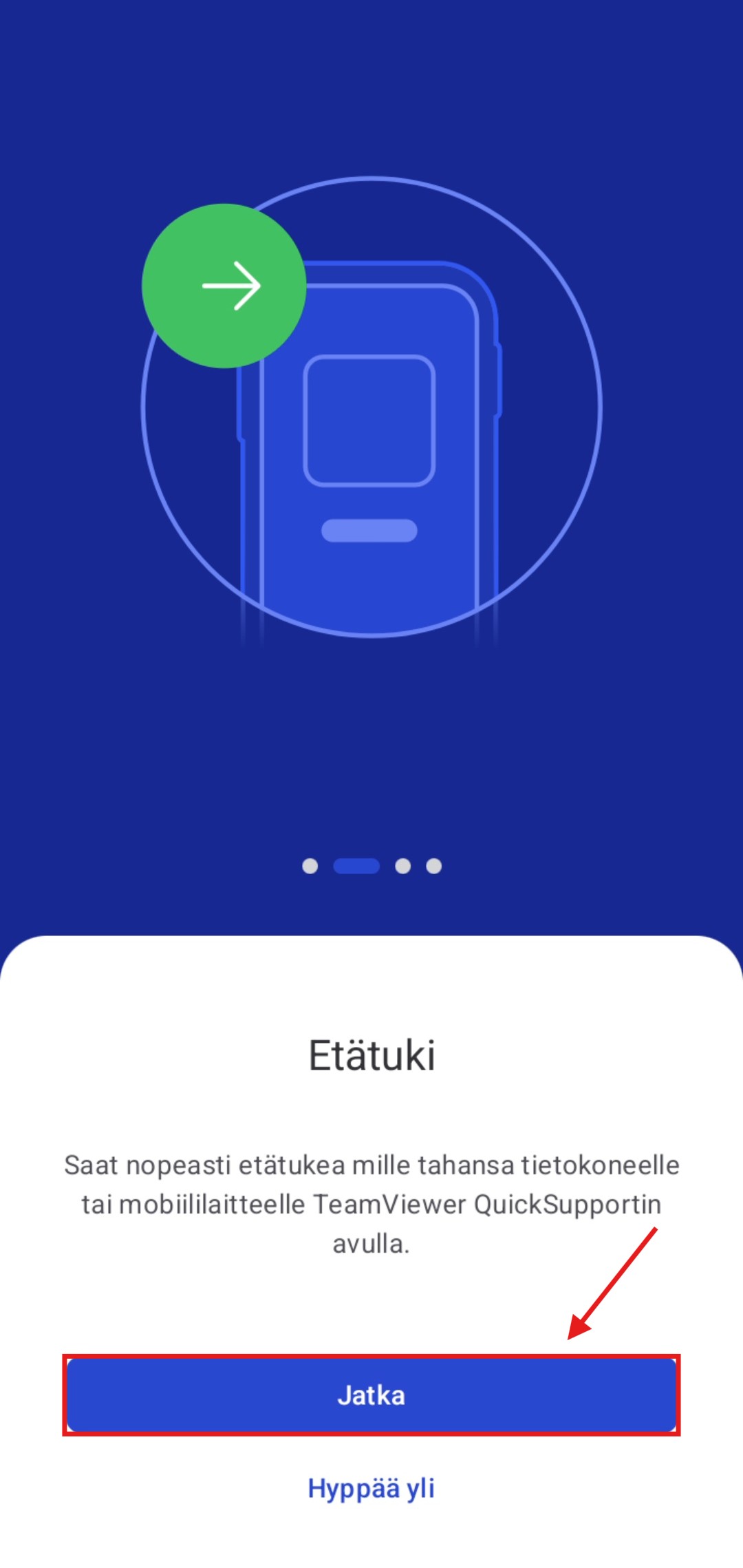
Etätuki-tiedote
Sovellus selittää Etätuen — voit saada apua millä tahansa laitteella. Napauta Jatka.
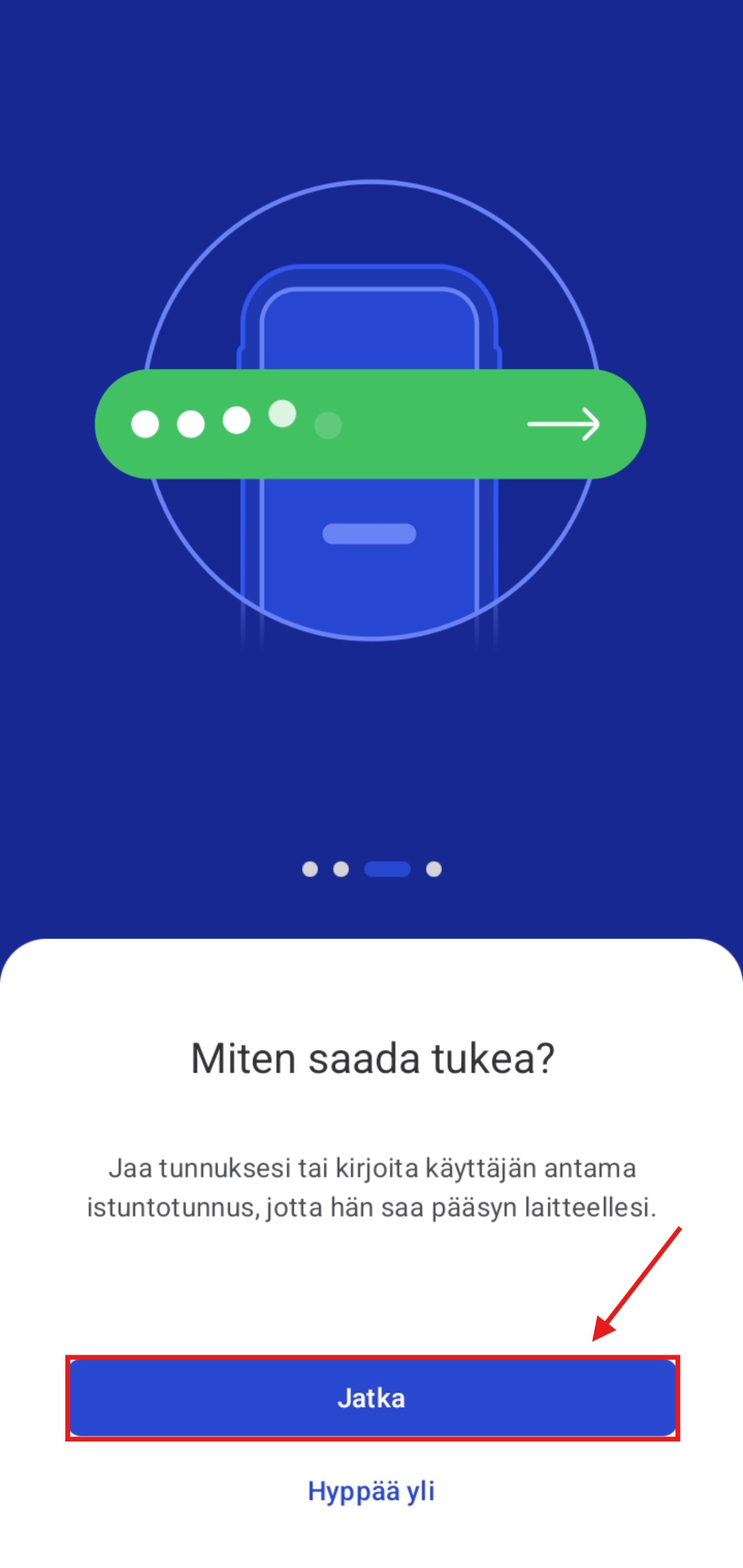
Kuinka vastaanottaa tukea
Sovellus selittää kuinka jakaa ID-koodisi tai istuntokoodisi. Napauta Jatka.
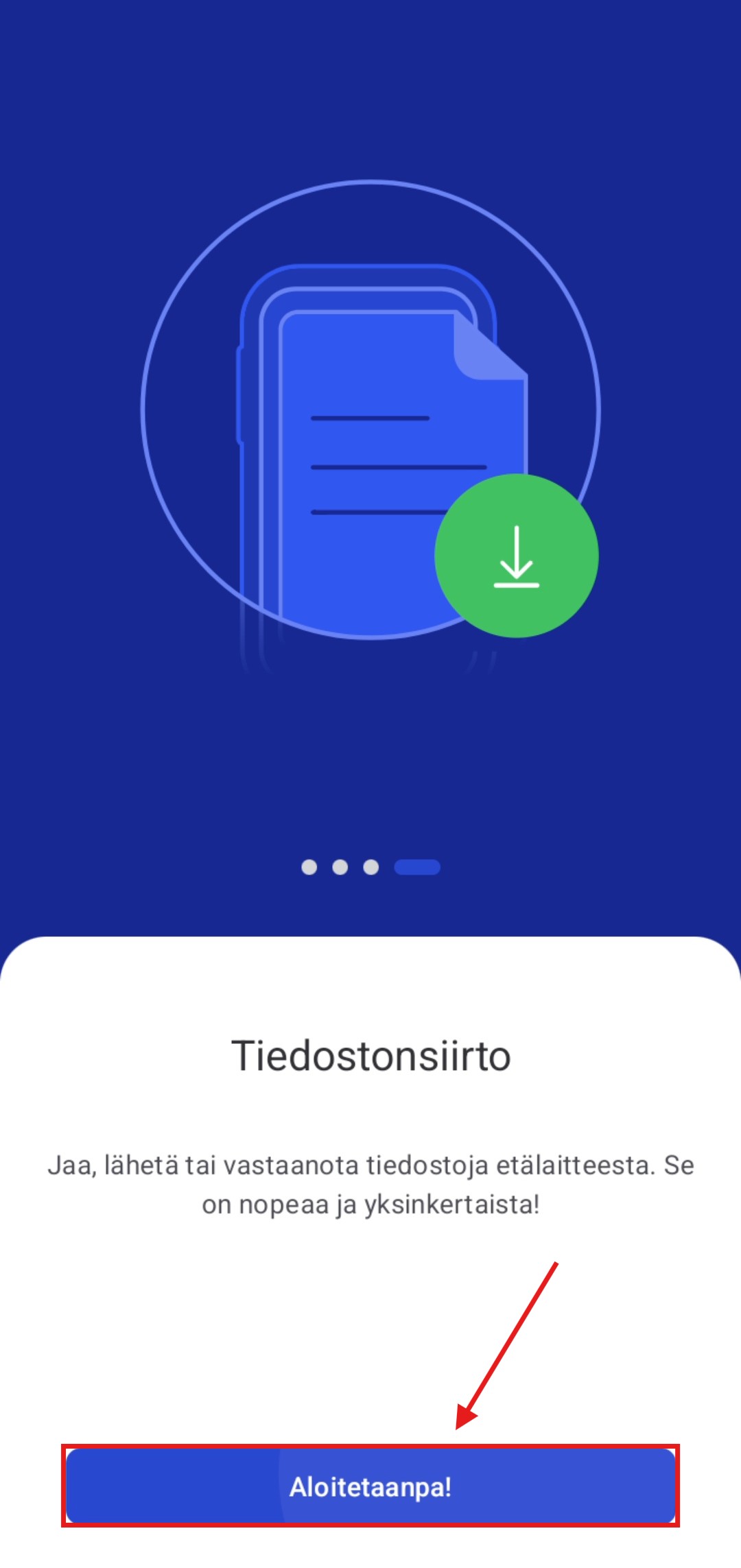
Tiedostonsiirto-tiedote
Sovellus mainitsee Tiedostonsiirrosta — voit jakaa tiedostoja istunnon aikana. Napauta Aloitetaan!
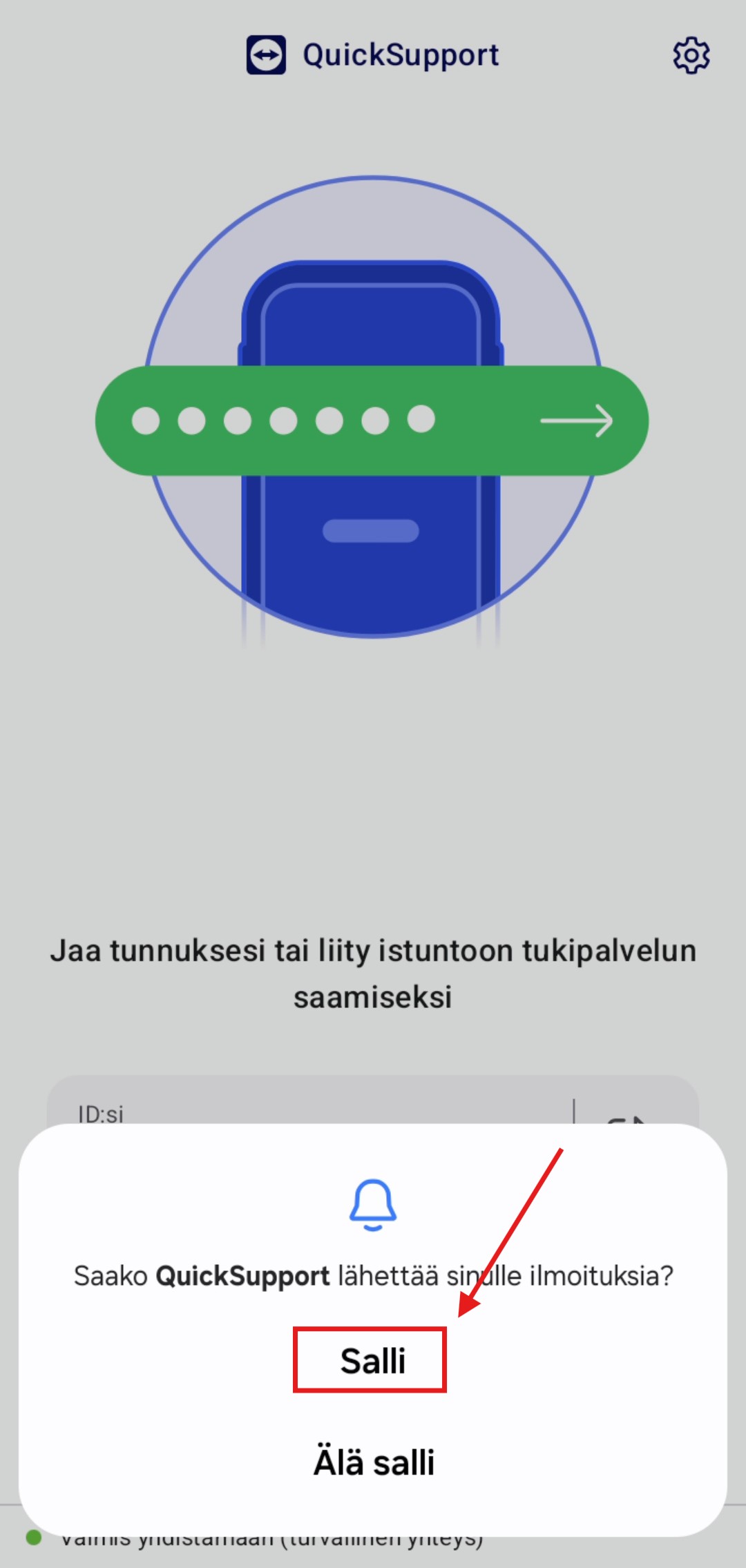
Salli ilmoitukset
Sovellus pyytää lupaa lähettää ilmoituksia. Napauta Salli, jotta saat istuntoilmoitukset.
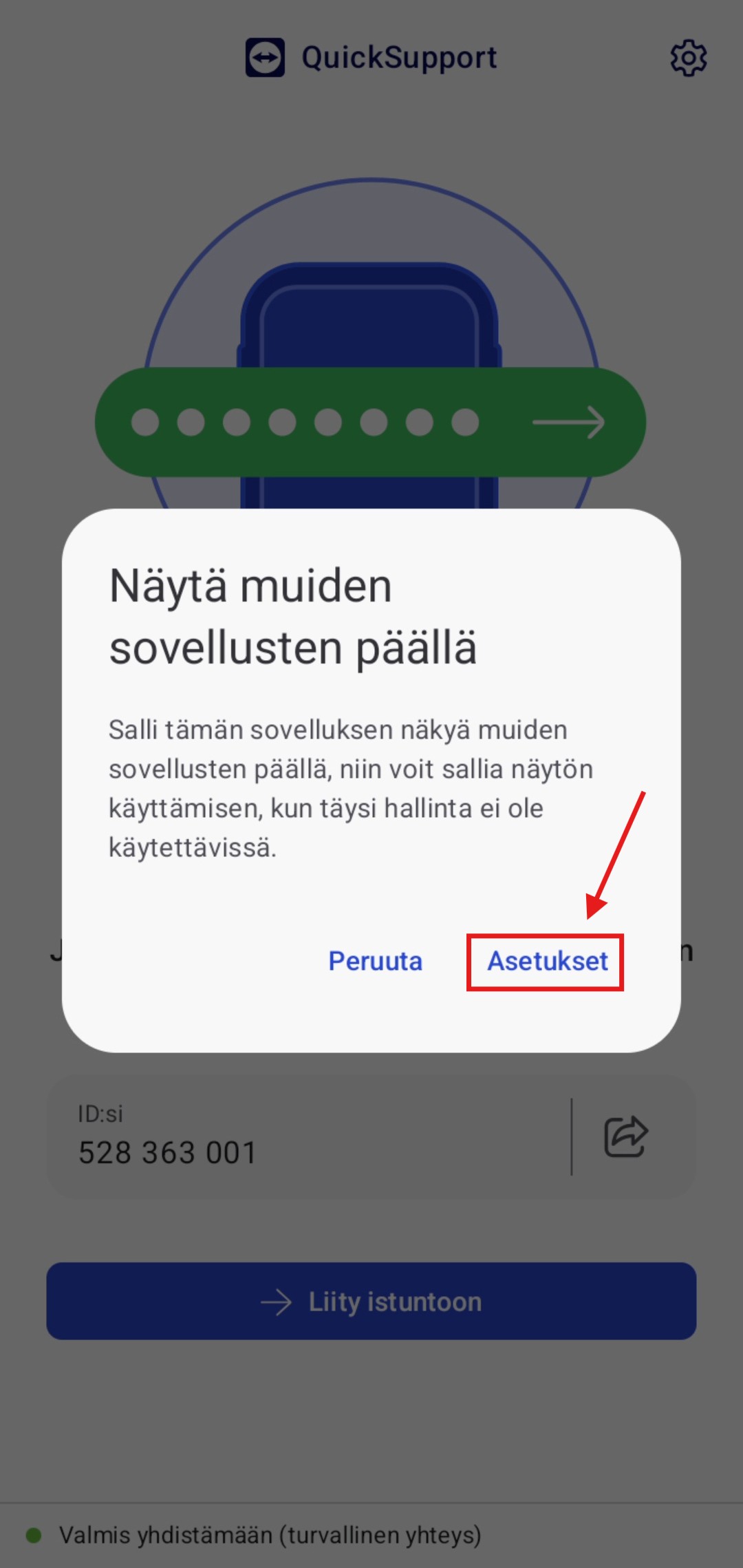
Salli näyttö muiden sovellusten päällä
Näkyviin tulee pyyntö Näyttö muiden sovellusten päällä -luvasta. Napauta Asetukset myöntääksesi sen.
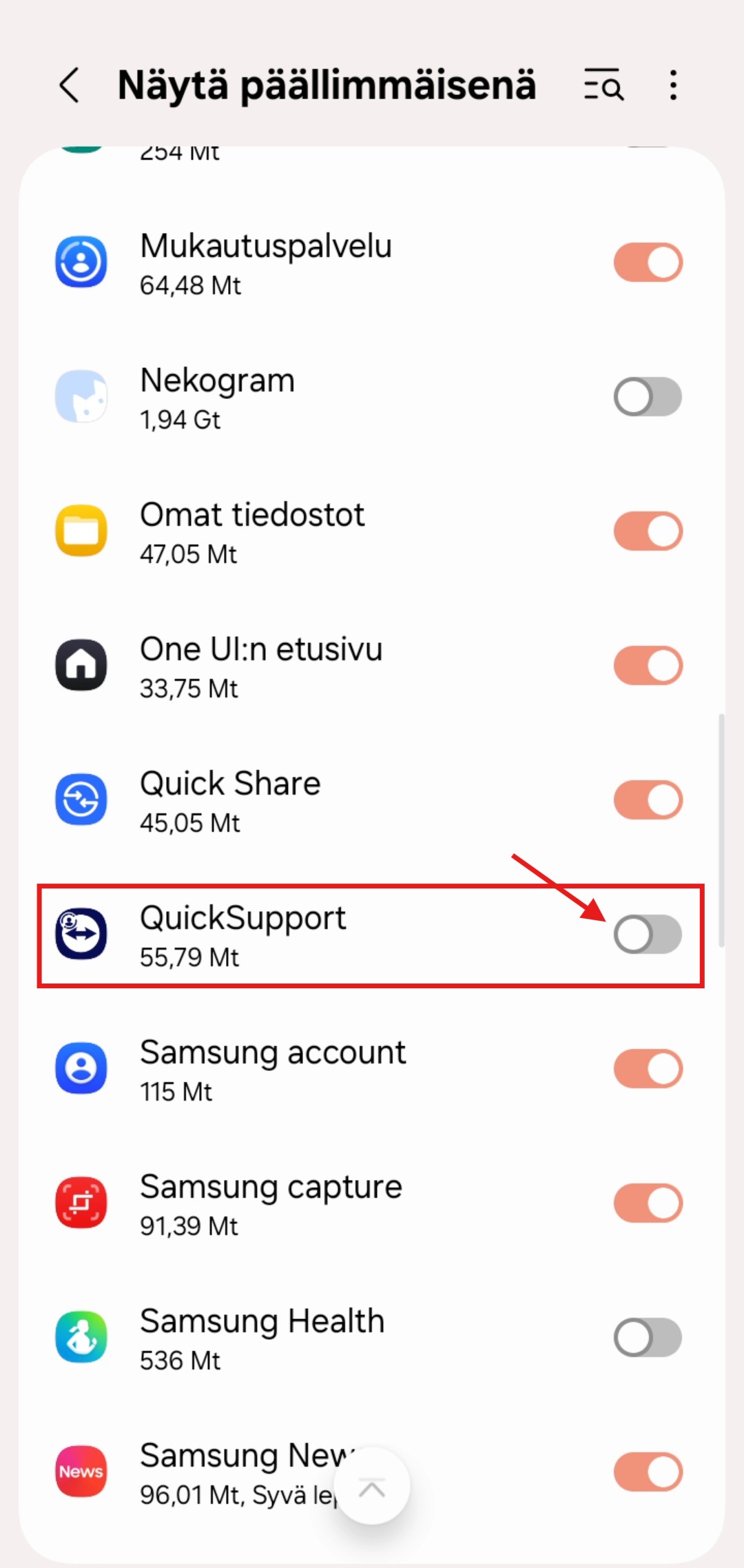
Ota QuickSupport käyttöön "Näytä muiden päällä" -asetuksessa
Puhelimen Näytä muiden päällä -asetuksissa etsi QuickSupport ja ota kytkin käyttöön.
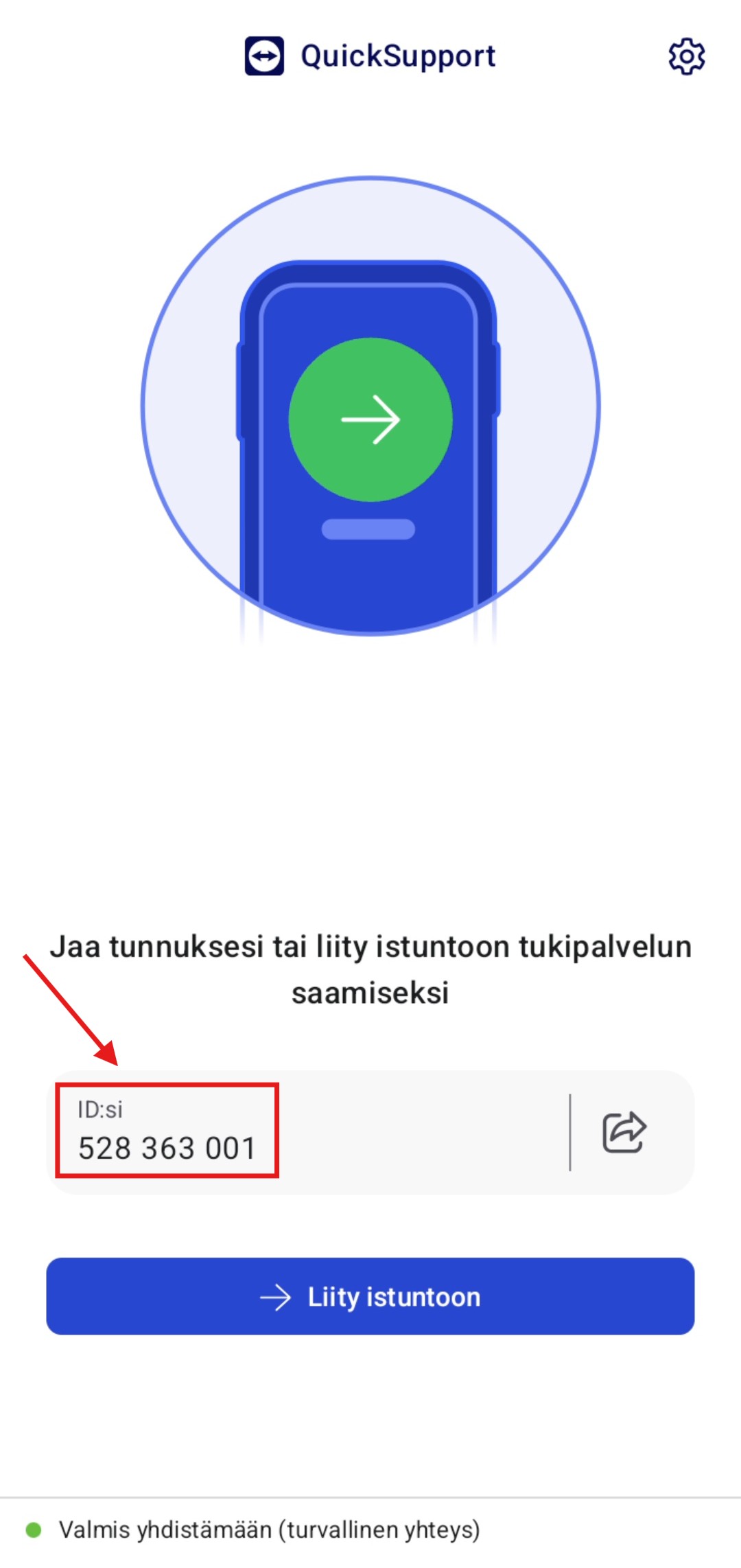
Oma ID: päänäyttö
Päänäyttö aukeaa ja näyttää Oma ID -koodisi. Lue se DigiKaveri-tukihenkilölle puhelimessa.
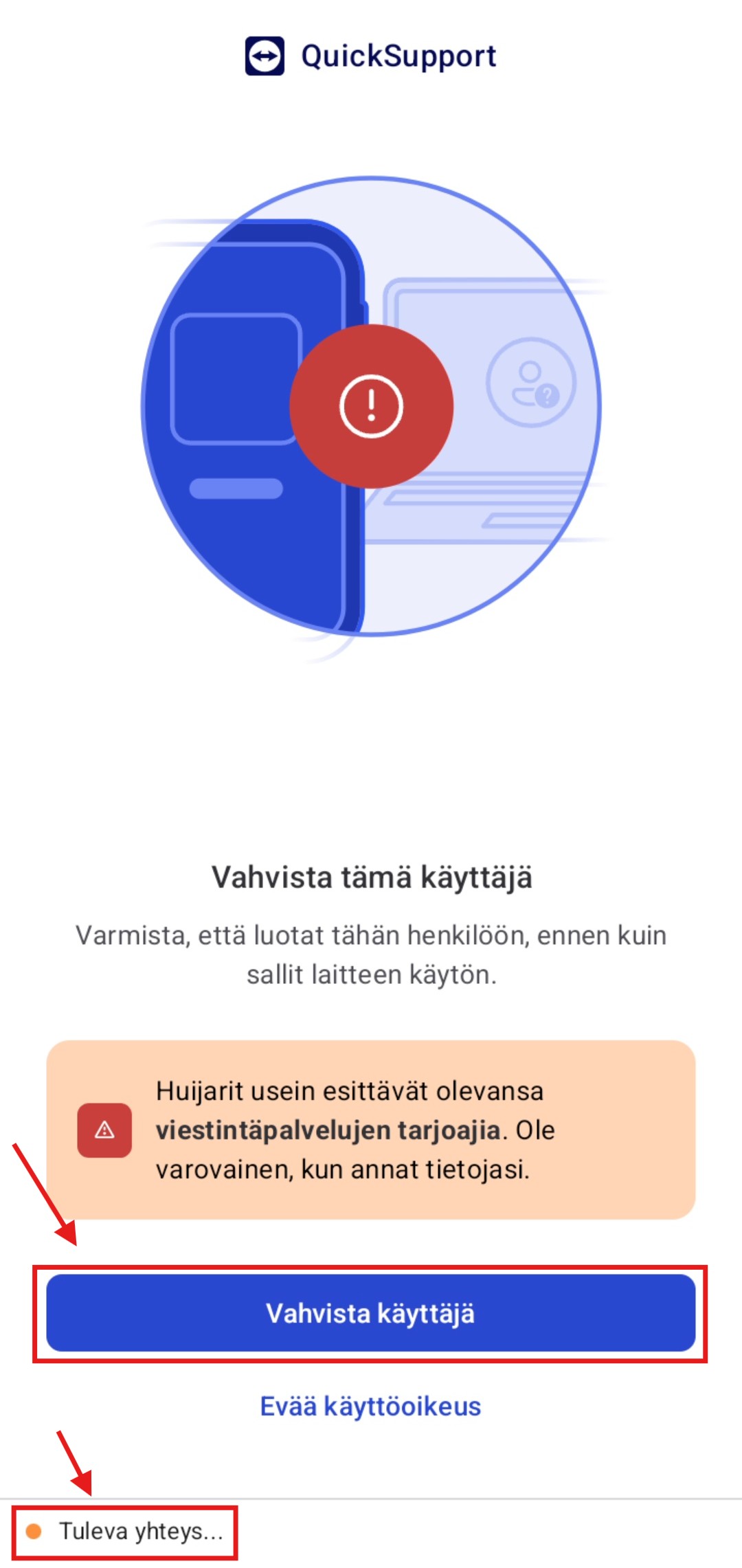
Saapuva yhteys: Vahvista käyttäjä
Kun DigiKaveri käynnistää yhteyden, näyttöön ilmestyy Vahvista tämä käyttäjä -näyttö. Varmista, että luotat henkilöön, ja napauta Vahvista käyttäjä.
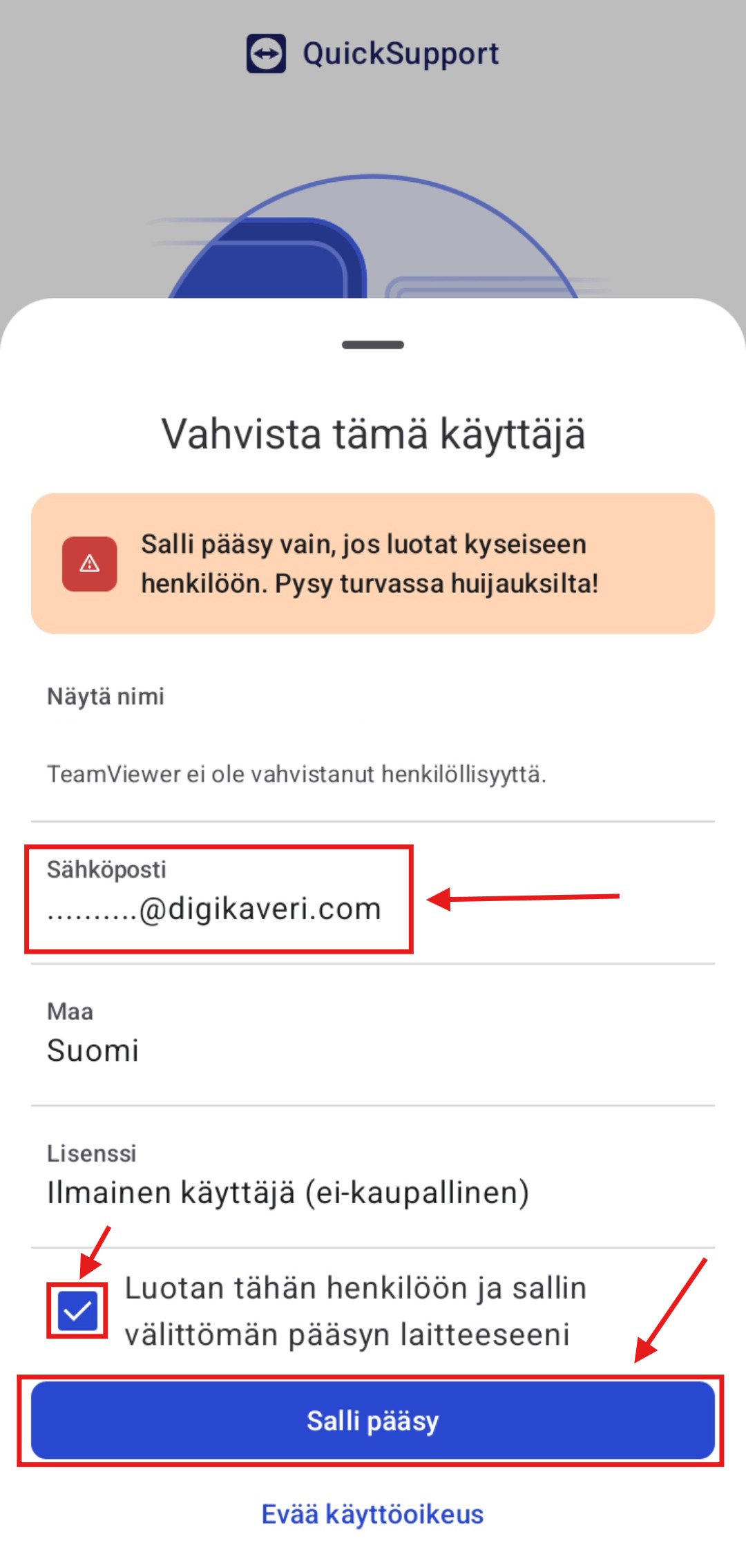
Vahvista DigiKaverin henkilöllisyys
Tarkista, että näkyvä sähköposti päättyy @digikaveri.com:iin. Rastita "Luotan tähän henkilöön" ja napauta Salli pääsy.
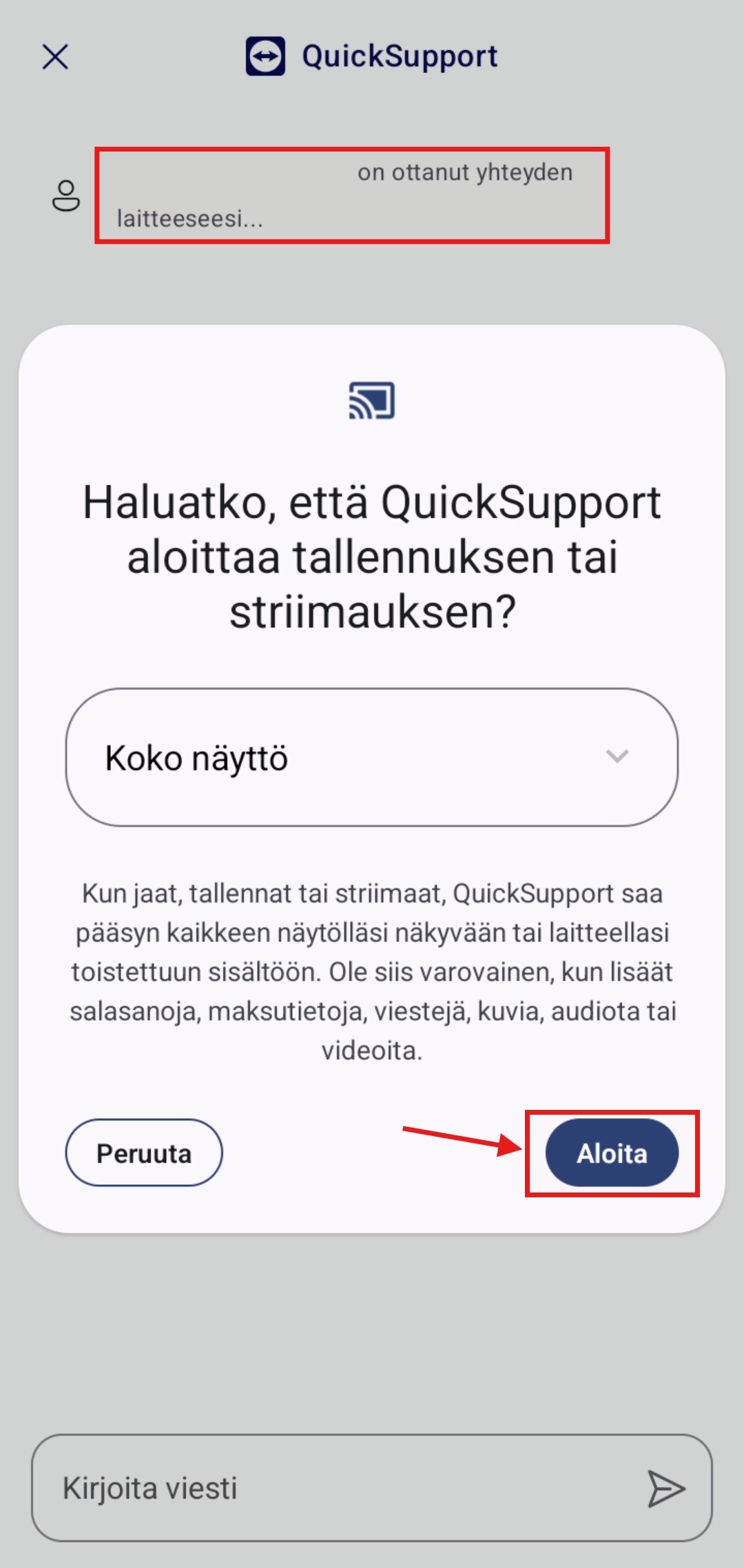
Käynnistä näytönjako
Näyttöön ilmestyy Aloita tallennus tai lähetys -valintaikkuna. Jätä valinnaksi Koko näyttö ja napauta Aloita.
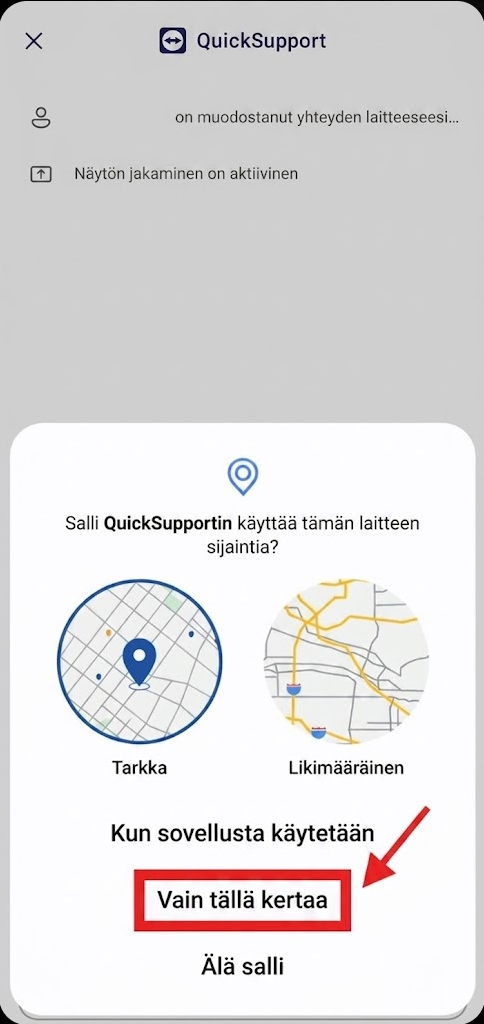
Salli sijainti (valinnainen)
Sovellus saattaa pyytää sijaintiasi. Voit napauttaa Vain tällä kertaa, sillä tämä on valinnainen lupa eikä vaikuta tukeen.
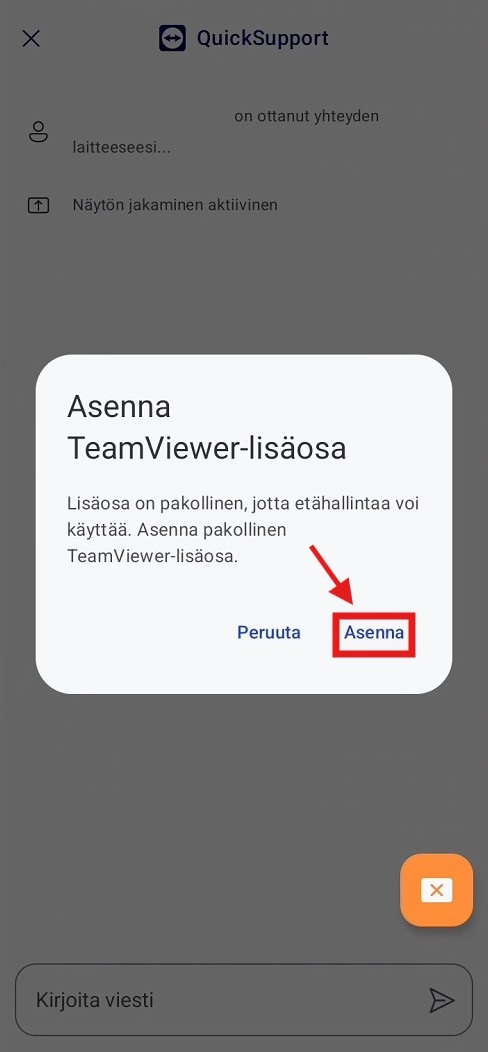
Asenna TeamViewer-lisäosa
Näyttöön ilmestyy valintaikkuna: Asenna TeamViewer-lisäosa. Tarvitset sen täyttä etähallintaa varten. Napauta Asenna.
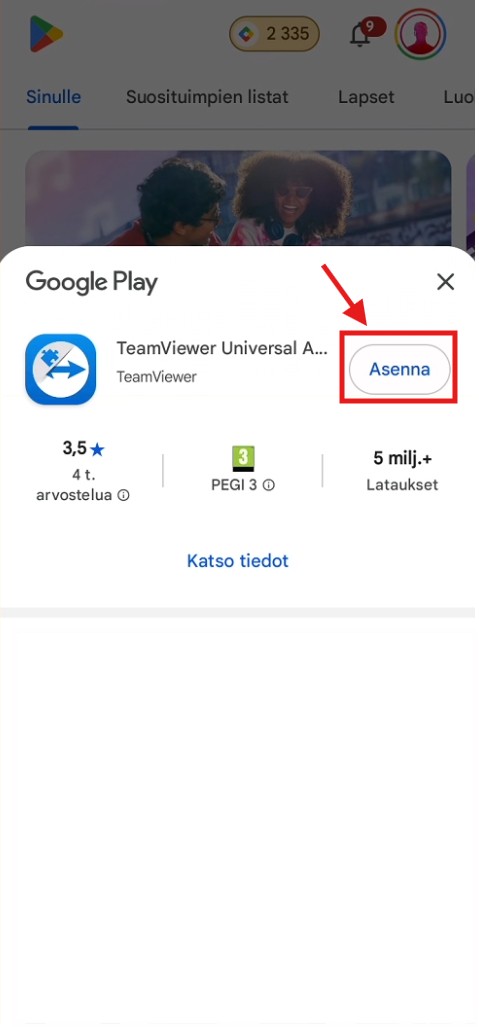
Asenna TeamViewer Universal Add-On
Google Play avautuu TeamViewer Universal Add-On -sivulle. Napauta Asenna ladataksesi sen.
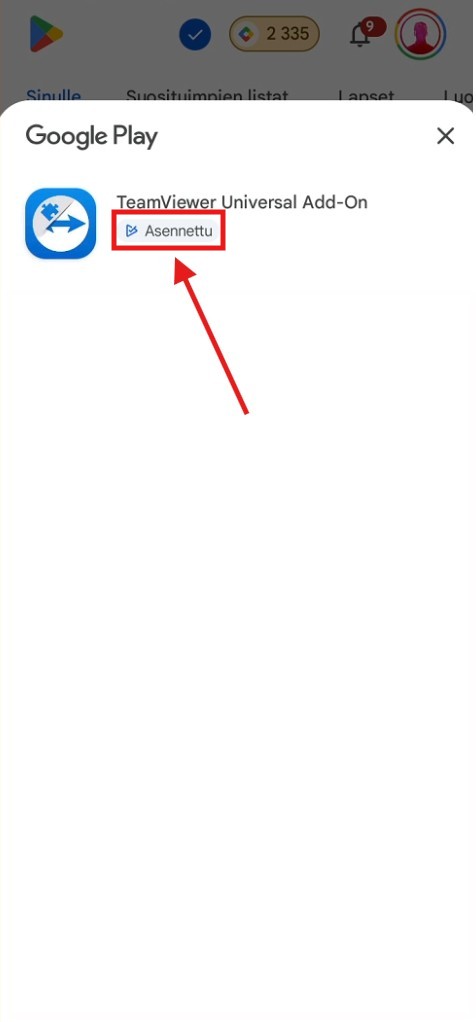
Lisäosa asennettu
TeamViewer Universal Add-On näkyy nyt tilassa Asennettu. Palaa QuickSupport-sovellukseen.
Ota Universal Add-On käyttöön
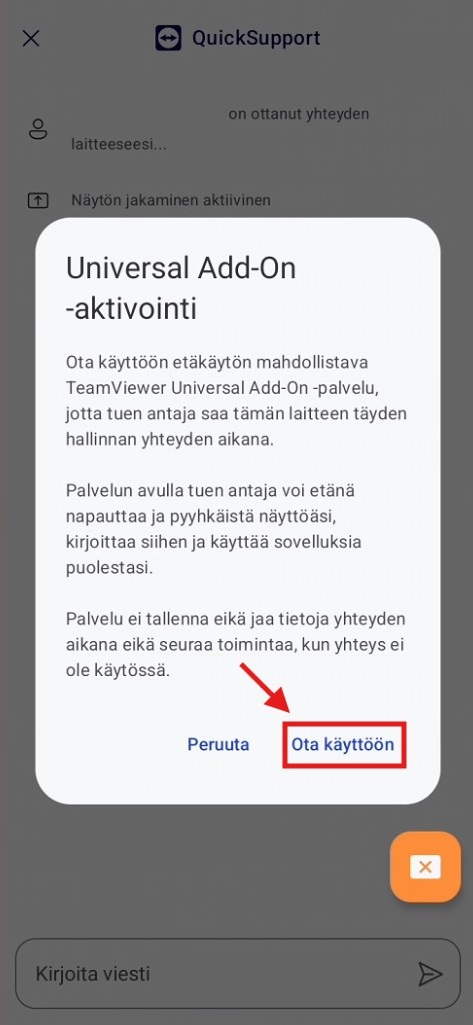
Valintaikkuna esittelee Universal Add-On -aktivoinnin, joka mahdollistaa sujuvan hallinnan istunnon aikana. Napauta Ota käyttöön.
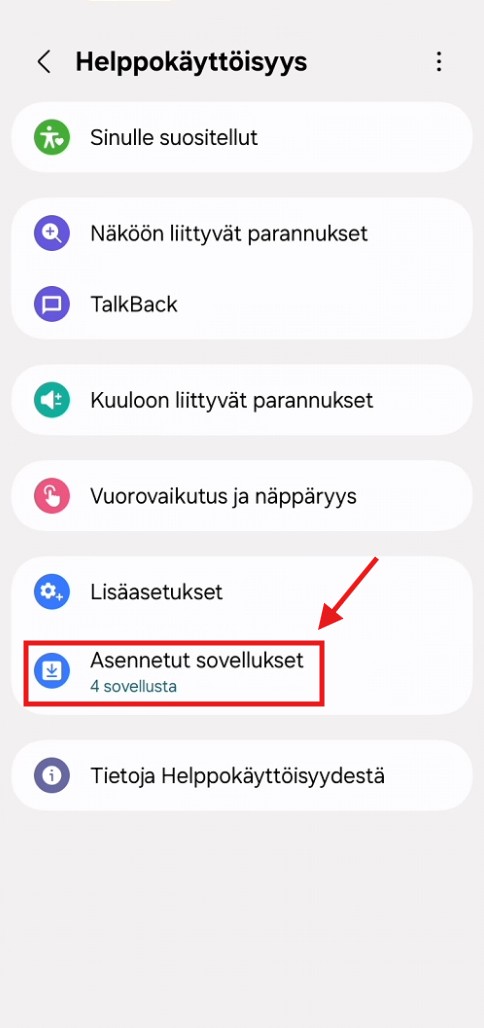
Avaa Helppokäytteisyys > Asennetut sovellukset
Puhelimen Helppokäytteisyys-asetukset avautuvat. Napauta Asennetut sovellukset löytääksesi lisäosan.
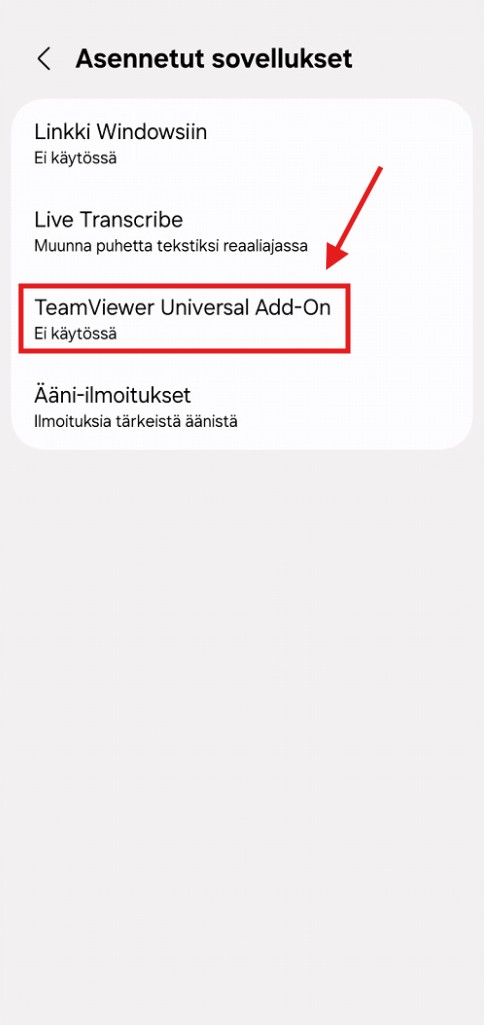
Napauta TeamViewer Universal Add-On
Asennetut sovellukset -listassa napauta TeamViewer Universal Add-On avataksesi sen asetukset.
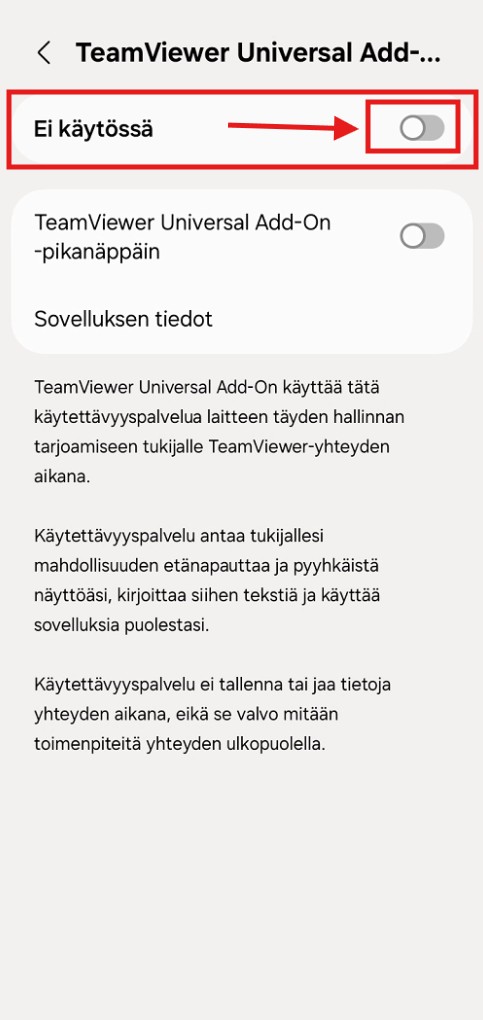
Ota lisäosa käyttöön
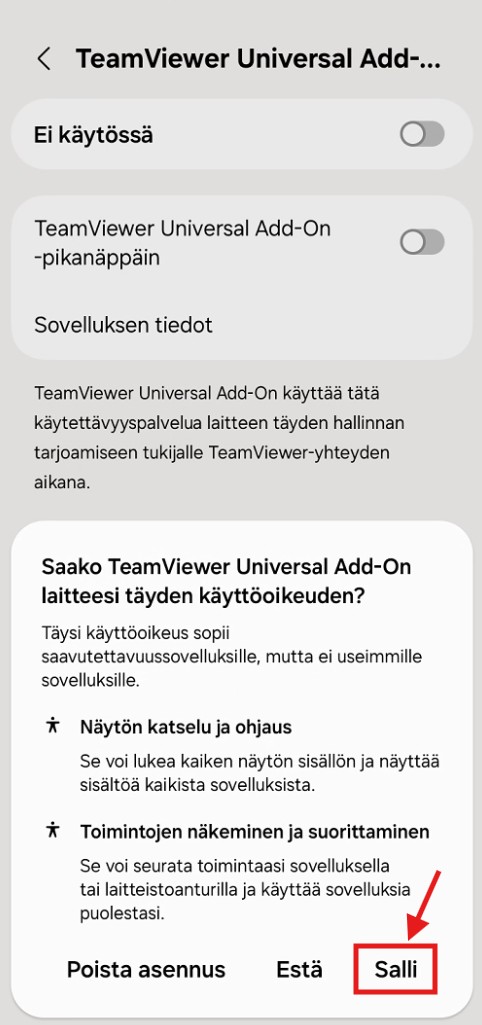
Lisäosa on tällä hetkellä Pois päältä. Napauta kytkintä kääntääksesi sen Päälle.
Salli täysi hallinta
Android kysyy, haluatko Sallia TeamViewer Universal Add-Onin täyden hallinnan. Napauta Salli myöntääksesi oikeudet.
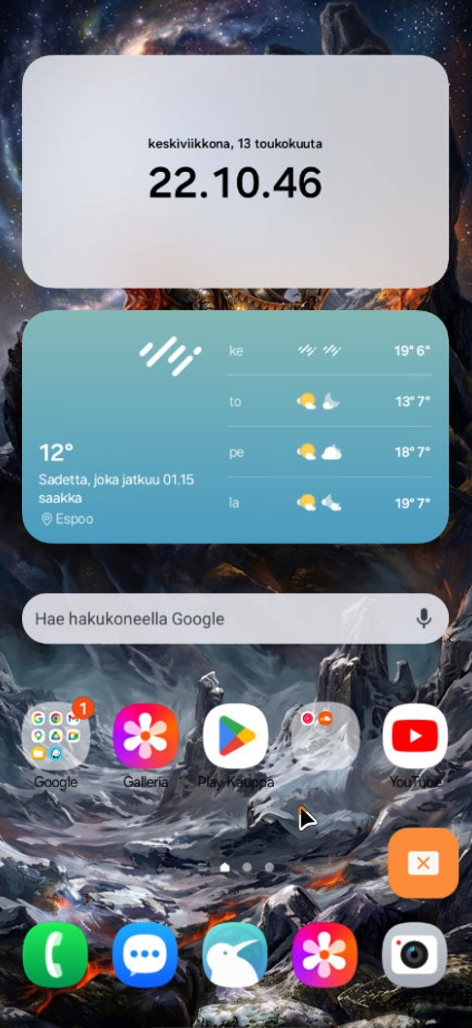
Yhteys aktiivinen: Kaikki valmista!
Näyttösi jaetaan nyt. DigiKaveri-tukihenkilö näkee näyttösi ja opastaa sinua tästä eteenpäin. Näet QuickSupport-kuvakkeen alareunan tehtäväpalkissa.


Huom: Jotkut laitteet saattavat pyytää asentamaan lisäosan (Add-On) täyttä etähallintaa varten. Hyväksy tämä asennus, jos sovellus sitä ehdottaa.
